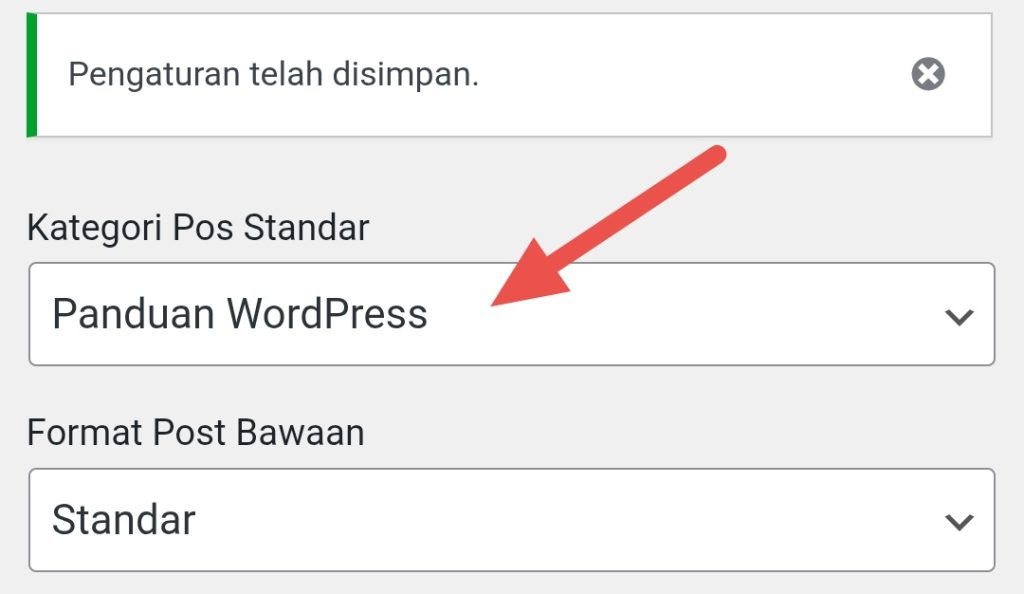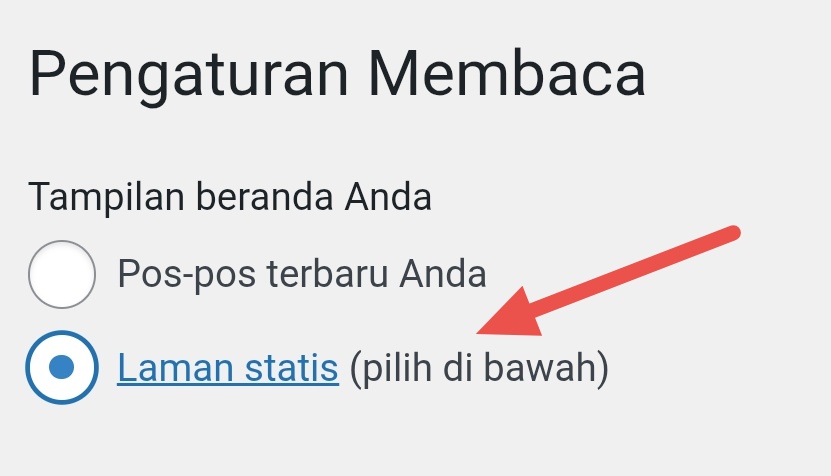
Saat pertama kali membuat website, banyak orang fokus pada tampilan utama seperti halaman depan atau laman statis, menu, atau postingan blog. Namun, ada satu elemen kecil yang sering dianggap sepele padahal memiliki peran penting dalam meningkatkan pengalaman pengunjung, yaitu widget. Dengan memahami cara kerjanya, kamu bisa membuat website terlihat lebih rapi, informatif, dan mudah digunakan.
Widget memungkinkan kamu menambahkan berbagai fitur tambahan tanpa perlu kemampuan coding. Mulai dari menampilkan informasi sederhana hingga membantu navigasi pengunjung, semuanya bisa dilakukan dengan mudah. Oleh karena itu, penting untuk memahami pengertian dan fungsi widget agar website yang kamu bangun bisa bekerja secara optimal.
Beberapa Fungsi Widget yang Perlu Kamu Ketahui.
1. Menampilkan Informasi Tambahan Secara Ringkas
Widget berfungsi untuk menampilkan informasi tambahan tanpa mengganggu konten utama yang sedang dibaca pengunjung. Dengan begitu, website tetap terlihat fokus namun tetap menyediakan informasi penting di bagian lain.
Sebagai contoh, di sebuah halte bus terdapat papan kecil yang menampilkan jadwal kedatangan. Papan tersebut bukan fokus utama, tetapi sangat membantu orang mendapatkan informasi secara cepat.
2. Mempermudah Navigasi Pengunjung
Widget membantu pengunjung menemukan konten lain dengan lebih mudah tanpa harus kembali ke halaman utama. Hal ini membuat pengalaman pengguna menjadi lebih efisien dan tidak membingungkan.
Sebagai contoh, di supermarket terdapat petunjuk kecil di setiap lorong yang membantu pembeli menemukan barang tertentu. Dengan adanya petunjuk tersebut, orang tidak perlu berkeliling tanpa arah.
3. Menambahkan Fitur Tanpa Coding
Widget memungkinkan penambahan fitur baru tanpa perlu kemampuan teknis atau coding yang rumit. Pengguna cukup mengatur melalui tampilan yang sudah disediakan sehingga lebih praktis.
Sebagai contoh, seperti menambahkan aplikasi kecil di smartphone tanpa harus membuatnya sendiri. Kamu hanya perlu menginstal lalu langsung bisa digunakan sesuai kebutuhan.
4. Meningkatkan Interaksi Pengunjung
Widget juga berfungsi untuk meningkatkan interaksi, misalnya melalui formulir, komentar, atau tautan ke platform lain. Interaksi ini membuat pengunjung lebih terlibat dan tidak hanya sekadar membaca.
Sebagai contoh, di sebuah kafe terdapat buku tamu yang bisa diisi oleh pengunjung. Hal sederhana ini membuat pengunjung merasa lebih terhubung dengan tempat tersebut.
5. Menampilkan Konten Penting Secara Strategis
Widget dapat digunakan untuk menonjolkan konten tertentu agar lebih mudah ditemukan oleh pengunjung. Penempatan yang tepat akan membuat konten tersebut lebih menarik perhatian.
Sebagai contoh, di toko pakaian biasanya ada rak khusus di bagian depan untuk produk unggulan. Rak tersebut sengaja ditempatkan agar langsung terlihat oleh pelanggan yang masuk.
6. Membantu Meningkatkan Struktur Website
Widget membantu menjaga struktur website tetap rapi dengan memisahkan konten utama dan tambahan. Dengan susunan yang jelas, pengunjung lebih mudah memahami isi website.
Sebagai contoh, di kantor setiap dokumen disimpan dalam folder yang berbeda agar mudah dicari. Penataan seperti ini membuat pekerjaan menjadi lebih efisien.
7. Mendukung Strategi SEO Secara Tidak Langsung
Widget dapat membantu meningkatkan SEO melalui navigasi yang baik dan penyajian konten yang relevan. Pengunjung yang betah lebih lama akan memberikan sinyal positif bagi performa website.
Sebagai contoh, di perpustakaan terdapat katalog yang membantu pengunjung menemukan buku lain yang sesuai. Hal ini membuat mereka cenderung menghabiskan lebih banyak waktu di sana.
8. Memberikan Akses Cepat ke Fitur Penting
Widget memudahkan pengunjung untuk mengakses fitur penting tanpa harus membuka banyak halaman. Hal ini membuat penggunaan website menjadi lebih praktis dan cepat.
Sebagai contoh, di gedung bertingkat terdapat lift yang memudahkan orang berpindah lantai. Tanpa lift, orang harus menggunakan tangga yang lebih memakan waktu dan tenaga.
Jenis-Jenis Widget di WordPress yang Patut diketahui.
1. Widget Teks (Text Widget)
Widget teks adalah salah satu yang paling fleksibel. Kamu bisa menambahkan tulisan bebas, HTML sederhana, atau bahkan kode tertentu sesuai kebutuhan.
Biasanya widget ini digunakan untuk menampilkan informasi singkat seperti deskripsi website, pengumuman, atau pesan khusus untuk pengunjung.
Contoh: Bayangkan kamu punya toko offline. Di depan toko, kamu memasang papan kecil bertuliskan “Diskon 20% Hari Ini”. Nah, widget teks ini seperti papan tersebut—sederhana tapi sangat informatif.
2. Widget Gambar (Image Widget)
Widget ini memungkinkan kamu menampilkan gambar di area tertentu seperti sidebar atau footer. Gambar bisa berupa banner, logo, atau ilustrasi pendukung.
Penggunaan gambar yang tepat bisa membuat website terlihat lebih menarik dan profesional.
Contoh: Seperti memasang poster promo di etalase toko. Orang yang lewat langsung tertarik karena visualnya mencolok dan mudah dipahami.
3. Widget Postingan Terbaru (Recent Posts)
Widget ini berfungsi untuk menampilkan daftar artikel terbaru yang kamu publikasikan. Sangat berguna untuk menjaga pengunjung tetap melihat konten terbaru.
Dengan adanya daftar ini, pengunjung bisa langsung mengakses artikel baru tanpa harus mencarinya.
Contoh: Seperti papan informasi di sekolah yang menampilkan pengumuman terbaru setiap hari agar semua siswa tahu kabar terbaru.
4. Widget Kategori (Categories)
Widget kategori membantu mengelompokkan konten berdasarkan topik tertentu, sehingga pengunjung lebih mudah menemukan artikel yang mereka butuhkan.
Ini sangat penting untuk website dengan banyak konten seperti blog atau portal berita.
Contoh: Bayangkan sebuah perpustakaan. Buku-buku disusun berdasarkan kategori seperti “Sejarah”, “Teknologi”, dan “Novel”. Tanpa kategori, pengunjung akan kesulitan mencari buku yang diinginkan.
5. Widget Menu Navigasi (Navigation Menu)
Widget ini memungkinkan kamu menampilkan menu khusus di area widget. Kamu bisa membuat navigasi tambahan selain menu utama di bagian atas website.
Biasanya digunakan untuk menampilkan link penting seperti halaman layanan, kontak, atau kategori tertentu.
Contoh: Seperti papan petunjuk di pusat perbelanjaan yang menunjukkan arah ke berbagai toko—memudahkan pengunjung untuk menemukan tujuan mereka.
6. Widget Arsip (Archives)
Widget arsip menampilkan daftar artikel berdasarkan bulan atau tahun publikasi. Ini berguna untuk website yang sudah memiliki banyak konten lama.
Pengunjung bisa menjelajahi artikel berdasarkan waktu publikasi.
Contoh: Seperti album foto lama yang disusun berdasarkan tahun. Kamu bisa melihat kenangan dari waktu ke waktu dengan lebih terstruktur.
7. Widget Pencarian (Search)
Widget pencarian memungkinkan pengunjung mencari konten tertentu di dalam website dengan cepat.
Fitur ini sangat penting terutama jika website memiliki banyak halaman atau artikel.
Contoh: Seperti mesin pencari di perpustakaan digital—cukup ketik kata kunci, dan kamu langsung menemukan apa yang dicari tanpa harus membuka satu per satu.
8. Widget Tag (Tag Cloud)
Widget tag menampilkan kumpulan kata kunci yang sering digunakan dalam konten. Biasanya ditampilkan dalam bentuk ukuran teks yang berbeda-beda.
Semakin sering suatu tag digunakan, biasanya tampilannya akan lebih besar.
Contoh: Seperti papan kata populer di sebuah komunitas, di mana kata yang sering dibahas akan terlihat lebih mencolok dibandingkan yang jarang digunakan.
9. Widget Media Sosial
Widget ini digunakan untuk menampilkan link atau feed dari media sosial seperti Instagram, Facebook, atau Twitter.
Dengan adanya widget ini, pengunjung bisa langsung terhubung ke akun media sosial kamu.
Contoh: Seperti mencantumkan akun Instagram di kartu nama agar orang bisa langsung mengikuti dan melihat aktivitas terbaru kamu.
10. Widget Kalender (Calendar)
Widget kalender menampilkan tanggal dan biasanya menandai hari-hari di mana kamu mempublikasikan konten.
Ini membantu pengunjung melihat frekuensi posting dan menjelajahi konten berdasarkan tanggal.
Contoh: Seperti kalender kegiatan di kantor yang menunjukkan hari-hari penting atau jadwal acara.
11. Widget HTML Kustom (Custom HTML)
Widget ini memungkinkan kamu menambahkan kode HTML sendiri untuk membuat tampilan atau fungsi khusus.
Biasanya digunakan oleh pengguna yang ingin fleksibilitas lebih dalam mengatur tampilan.
Contoh: Seperti merakit sendiri furnitur sesuai keinginan dibanding membeli yang sudah jadi—lebih bebas, tapi butuh sedikit pemahaman teknis.
12. Widget Video
Widget ini memungkinkan kamu menampilkan video langsung di website, misalnya dari YouTube.
Video bisa membantu menyampaikan informasi dengan cara yang lebih menarik.
Contoh: Seperti layar TV di ruang tunggu yang menampilkan informasi atau hiburan agar orang tidak bosan.
Memahami berbagai jenis widget akan membantu kamu mengatur tampilan dan fungsi website dengan lebih efektif. Tidak semua widget harus digunakan sekaligus, yang terpenting adalah memilih yang sesuai dengan kebutuhan.
Dengan penempatan yang tepat, website kamu bisa menjadi lebih rapi, informatif, dan nyaman digunakan oleh pengunjung. Jadi, mulailah bereksperimen dan temukan kombinasi widget yang paling cocok untuk tujuan websitemu.
Kesalahan Umum dalam Menggunakan Widget WordPress.
Mengatur tampilan website memang menyenangkan, apalagi dengan bantuan fitur widget yang memudahkan penempatan berbagai elemen seperti menu, pencarian, hingga konten tambahan. Namun, tanpa disadari, banyak pengguna terutama pemula melakukan kesalahan yang justru membuat tampilan website kurang optimal, bahkan bisa berdampak pada performa dan pengalaman pengunjung.
Agar kamu bisa menghindarinya, berikut adalah beberapa kesalahan umum yang sering terjadi beserta penjelasannya.
1. Terlalu Banyak Menambahkan Widget
Salah satu kesalahan paling umum adalah menambahkan terlalu banyak elemen di sidebar atau footer. Niatnya mungkin ingin membuat website terlihat lengkap, tapi justru membuat tampilan menjadi penuh dan membingungkan.
Bayangkan seperti sebuah meja kerja yang dipenuhi barang—buku, alat tulis, laptop, gelas, dan lainnya—tanpa penataan yang jelas. Alih-alih membantu, justru membuat sulit menemukan apa yang dibutuhkan.
Dalam konteks website, terlalu banyak elemen bisa membuat pengunjung kehilangan fokus dan memperlambat waktu loading halaman.
2. Tidak Memperhatikan Kebutuhan Pengunjung
Banyak orang menambahkan elemen hanya karena terlihat menarik, bukan karena benar-benar dibutuhkan oleh pengunjung. Padahal, yang paling penting adalah pengalaman pengguna. Jika elemen yang ditampilkan tidak relevan, maka justru akan mengganggu.
Contohnya, seperti sebuah toko yang menampilkan produk tidak sesuai dengan target pembeli. Misalnya toko alat tulis, tapi di etalasenya justru dipenuhi mainan anak-anak—pengunjung akan bingung dan mungkin langsung pergi.
3. Penempatan Widget yang Tidak Strategis
Penempatan yang kurang tepat bisa membuat elemen penting jadi terlewat oleh pengunjung. Sebagai contoh, menaruh informasi penting di bagian paling bawah halaman yang jarang dilihat orang. Atau menempatkan menu navigasi di area yang tidak umum.
Ibarat papan petunjuk di jalan yang dipasang di tempat tersembunyi—meskipun informasinya penting, orang tetap tidak akan melihatnya.
Penempatan yang baik harus mempertimbangkan kebiasaan pengunjung saat membaca halaman.
4. Tidak Mengupdate Konten dalam Widget
Sering kali elemen yang sudah dibuat dibiarkan begitu saja tanpa diperbarui. Padahal, konten yang usang bisa menurunkan kredibilitas website.
Misalnya, menampilkan daftar artikel terbaru, tapi ternyata isinya sudah lama tidak diperbarui. Ini memberi kesan bahwa website tidak aktif.
Contoh lain di kehidupan sehari-hari adalah papan pengumuman yang masih menampilkan informasi lama—orang jadi ragu apakah informasi tersebut masih berlaku atau tidak.
5. Menggunakan Terlalu Banyak Plugin Pendukung
Beberapa elemen membutuhkan plugin tambahan, dan ini sering membuat pengguna memasang terlalu banyak plugin hanya untuk menambahkan fitur kecil. Hal ini bisa berdampak pada performa website, seperti loading yang lebih lambat atau bahkan konflik antar plugin.
Ibarat menginstal terlalu banyak aplikasi di ponsel, maka memori cepat penuh dan kinerja jadi lambat.
Lebih baik memilih plugin yang benar-benar penting dan multifungsi.
6. Tidak Menyesuaikan dengan Tampilan Mobile
Banyak pengguna hanya fokus pada tampilan desktop tanpa mengecek bagaimana tampilannya di perangkat mobile. Padahal, sebagian besar pengunjung saat ini mengakses website melalui smartphone.
Contohnya seperti desain brosur yang terlihat bagus saat dicetak besar, tapi menjadi tidak terbaca saat diperkecil.
Jika tidak dioptimalkan, elemen bisa terlihat berantakan atau sulit digunakan di layar kecil.
7. Mengabaikan Kecepatan Website
Setiap elemen tambahan bisa mempengaruhi kecepatan loading. Jika tidak diperhatikan, website bisa menjadi lambat. Pengunjung biasanya tidak sabar menunggu halaman terbuka. Jika terlalu lama, mereka cenderung langsung meninggalkan website.
Bayangkan seperti restoran dengan pelayanan yang lambat—meskipun makanannya enak, pelanggan bisa memilih pergi karena terlalu lama menunggu.
8. Desain yang Tidak Konsisten
Kesalahan lain adalah penggunaan desain yang tidak seragam, seperti warna, ukuran font, atau gaya tampilan yang berbeda-beda. Hal ini membuat tampilan website terlihat tidak profesional.
Sebagai contoh, seperti seseorang yang memakai pakaian dengan warna dan gaya yang tidak serasi—kesan yang ditampilkan jadi kurang menarik.
Konsistensi desain membantu menciptakan identitas dan meningkatkan kepercayaan pengunjung.
9. Tidak Menghapus Widget yang Tidak Digunakan
Sering kali elemen lama dibiarkan tetap aktif meskipun sudah tidak digunakan. Ini bisa membuat tampilan menjadi lebih berat dan membingungkan.
Contohnya seperti menyimpan barang yang sudah tidak dipakai di dalam rumah—lama-kelamaan akan menumpuk dan membuat ruangan terasa sempit.
Lebih baik rutin mengecek dan menghapus elemen yang tidak diperlukan.
10. Mengabaikan Fungsi SEO
Banyak pengguna tidak menyadari bahwa elemen tambahan juga bisa membantu optimasi mesin pencari. Jika digunakan dengan tepat, bisa membantu meningkatkan visibilitas website.
Sebaliknya, jika diabaikan, kamu kehilangan peluang untuk mendapatkan traffic tambahan.
Ibarat membuka toko di tempat strategis tapi tidak memasang papan nama—orang akan sulit menemukan lokasi tersebut.
11. Tidak Melakukan Pengujian Setelah Perubahan
Setelah menambahkan atau mengubah elemen, sering kali pengguna langsung meninggalkannya tanpa melakukan pengecekan. Padahal, perubahan kecil bisa berdampak besar pada tampilan atau fungsi.
Contohnya seperti memperbaiki mesin tanpa melakukan uji coba—bisa saja ada bagian yang masih bermasalah.
Selalu lakukan pengecekan untuk memastikan semuanya berjalan dengan baik.
12. Terlalu Fokus pada Tampilan, Lupa Fungsi
Banyak orang hanya fokus pada tampilan visual agar terlihat menarik, namun lupa bahwa fungsi adalah hal utama. Elemen yang indah tapi tidak berguna hanya akan menjadi beban.
Contohnya seperti membeli kursi yang desainnya unik tapi tidak nyaman digunakan—pada akhirnya tidak akan dipakai.
Website yang baik harus seimbang antara estetika dan fungsi.
Dengan menghindari kesalahan-kesalahan di atas, kamu bisa mengubah tampilan tema website yang lebih rapi, profesional, dan nyaman digunakan oleh pengunjung. Ingat, tujuan utama bukan hanya mempercantik tampilan, tetapi juga memberikan pengalaman terbaik bagi siapa pun yang mengakses website kamu.
Cara Paling Mudah Menambahkan Widget di WordPress untuk Pemula.
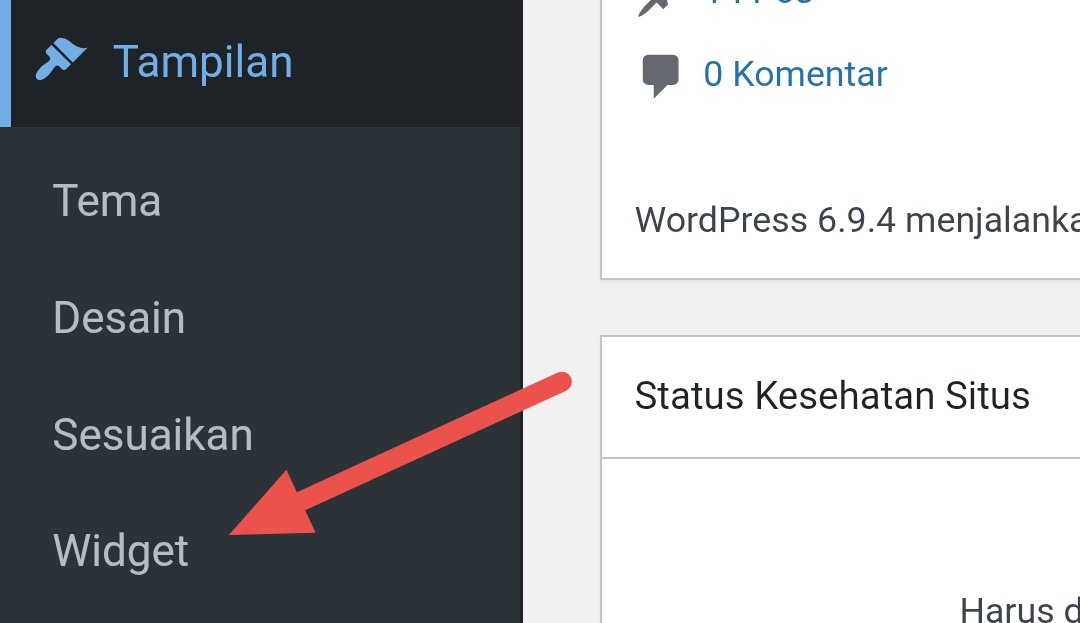
1. Langkah paling utama pastikan kamu sudah masuk ke Admin website. Kalau sudah masuk, silahkan klik menu tampilan, kemudian pilih menu Widget. Perhatikan gambar berikut:
2. Pada tahapan selanjutnya, kamu perlu memilih tempat untuk menampilkan widget.
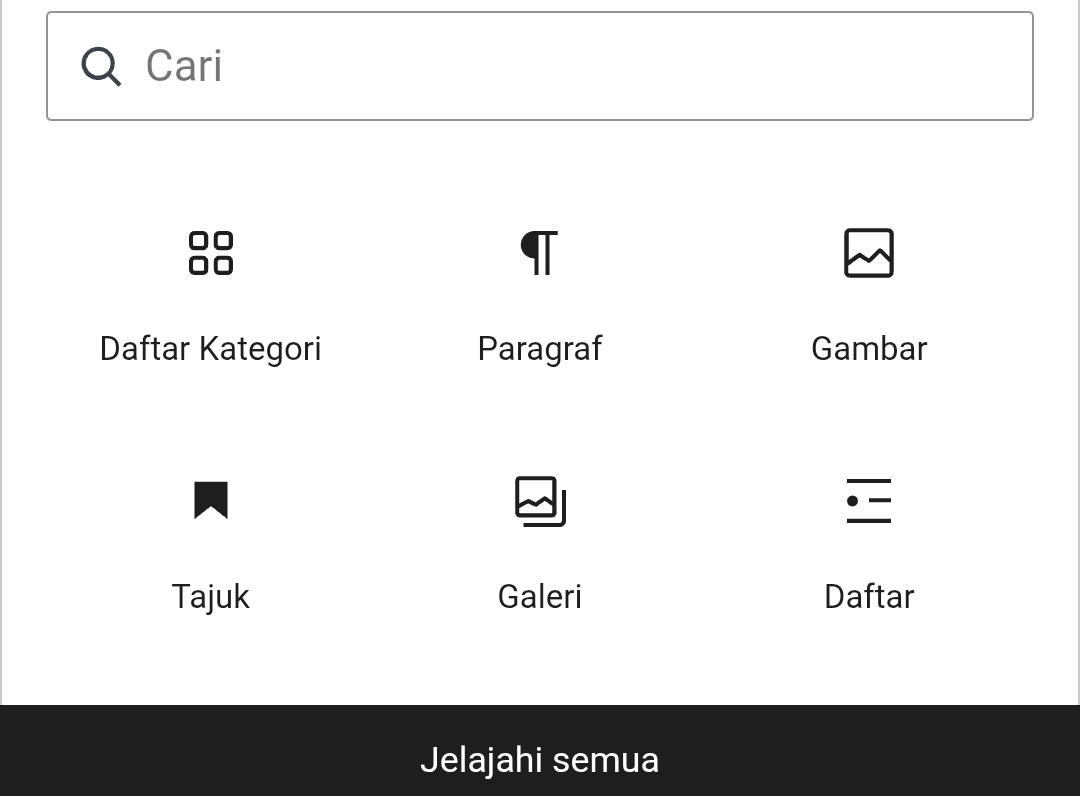
3. Yang terakhir, silahkan pilih sendiri widget yang sudah disediakan. Kamu juga bisa memanfaatkan kolom pencarian. Perhatikan gambar berikut:
Cukup sekian, dan sangat praktis kan kalau punya website WordPress?