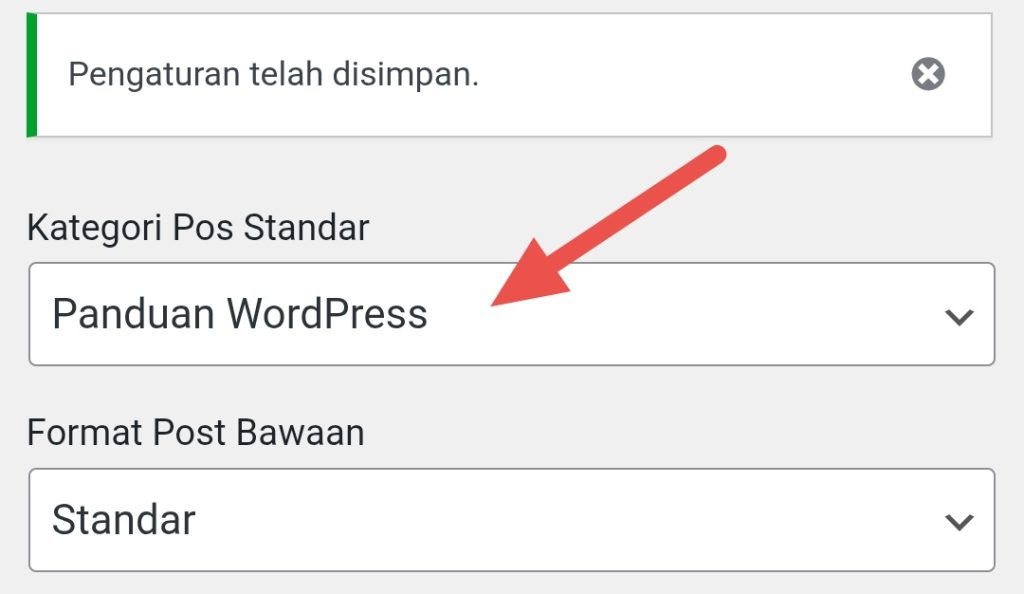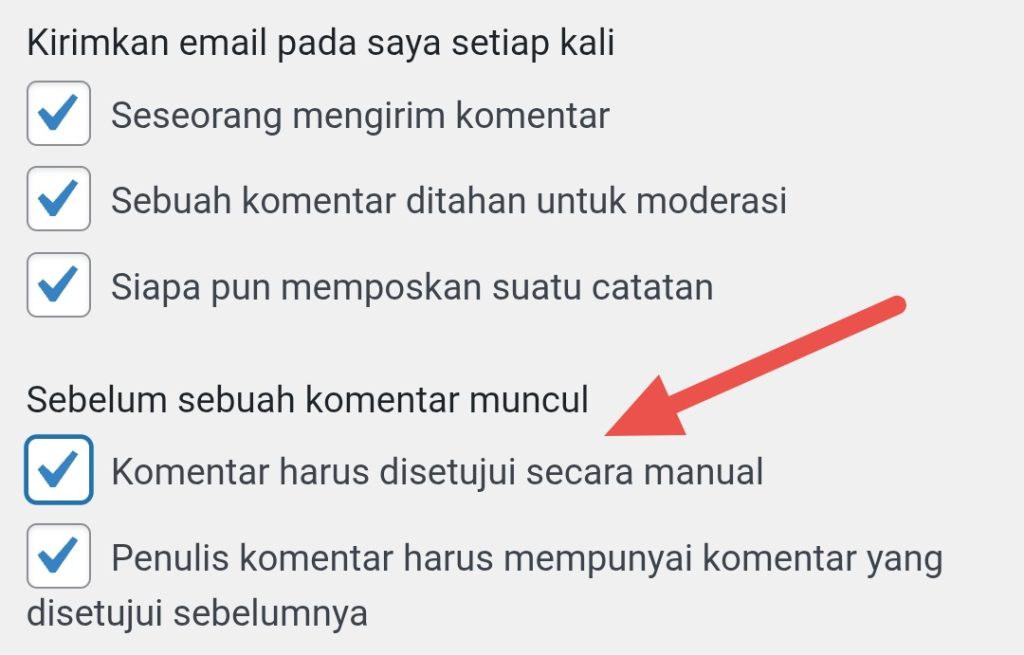
Saat Anda menggunakan WordPress, salah satu fitur penting yang perlu dipahami adalah Laman Statis. Fitur ini sering digunakan untuk menampilkan halaman utama (homepage) yang tampilannya tidak berubah-ubah seperti posting blog.
Laman statis adalah halaman di WordPress yang memiliki konten tetap atau jarang diperbarui. Berbeda dengan posting (post) yang biasanya menampilkan artikel terbaru secara berurutan, laman statis bersifat lebih “diam” dan tidak terikat oleh waktu publikasi.
Adapun contoh yang sering Anda temukan di sebuah website antara lain:
- Halaman Beranda (Home)
- Tentang Kami (About)
- Kontak (Contact)
- Layanan (Services)
Laman-laman ini biasanya berisi informasi penting yang ingin ditampilkan secara konsisten kepada pengunjung. Silahkan baca juga tentang mengatur kategori default WordPress.
Perbedaan Laman Statis dan Posting (Post) di WordPress.
Saat Anda mulai menggunakan WordPress, Anda akan menemukan dua jenis konten utama, yaitu halaman (page) dan posting (post). Keduanya memang digunakan untuk menampilkan informasi, tetapi memiliki fungsi, struktur, dan tujuan yang berbeda.
Memahami perbedaan ini akan membantu Anda menyusun website yang lebih rapi, mudah dinavigasi, dan sesuai dengan kebutuhan pengunjung.
1. Perbedaan dari Segi Tujuan Penggunaan
Perbedaan paling utama terletak pada tujuan penggunaannya. Posting digunakan untuk konten yang bersifat dinamis dan terus diperbarui, seperti artikel blog, berita, atau tips terbaru. Konten ini biasanya dibuat secara rutin dan ditujukan untuk menarik pengunjung secara berkala.
Sementara itu, halaman digunakan untuk menyampaikan informasi yang bersifat tetap. Misalnya seperti halaman “Tentang Kami”, “Kontak”, “Visi Misi”, atau “Layanan”. Konten ini tidak perlu sering diubah karena berisi informasi inti dari website Anda.
Jika diibaratkan, posting adalah “update rutin”, sedangkan halaman adalah “informasi utama”.
2. Perbedaan dari Segi Urutan Tampil
Posting memiliki sistem urutan berdasarkan waktu publikasi. Artikel terbaru akan otomatis tampil di bagian atas, sedangkan artikel lama akan bergeser ke bawah. Ini sangat cocok untuk blog yang ingin menampilkan konten terbaru kepada pengunjung.
Sebaliknya, halaman tidak mengikuti urutan tanggal. Anda bisa mengatur sendiri tampilannya, baik melalui menu navigasi maupun pengaturan khusus di WordPress. Hal ini memberikan fleksibilitas lebih dalam menyusun struktur website.
Karena itu, halaman sering digunakan untuk membangun kerangka utama situs.
3. Perbedaan dari Segi Kategori dan Tag
Posting dilengkapi dengan fitur kategori dan tag. Fitur ini berfungsi untuk mengelompokkan konten agar lebih mudah ditemukan oleh pengunjung maupun mesin pencari.
Misalnya, Anda bisa membuat kategori seperti “Tutorial”, “Tips”, atau “Berita”, lalu menambahkan tag sesuai topik pembahasan.
Di sisi lain, halaman tidak menggunakan kategori dan tag. Halaman berdiri sendiri dan biasanya diakses langsung melalui menu atau tautan tertentu. Inilah yang membuatnya lebih sederhana dalam pengelolaan.
4. Perbedaan dari Segi Interaksi Pengguna
Posting biasanya memungkinkan interaksi dari pengunjung, seperti kolom komentar. Ini penting untuk membangun komunikasi, diskusi, atau mendapatkan feedback dari pembaca.
Sedangkan halaman umumnya tidak fokus pada interaksi. Banyak website bahkan menonaktifkan komentar pada halaman karena tujuannya lebih ke penyampaian informasi, bukan diskusi.
Namun, Anda tetap bisa menambahkan elemen interaktif seperti formulir kontak jika dibutuhkan.
5. Perbedaan dari Segi SEO dan Strategi Konten
Dalam strategi SEO, posting dan halaman memiliki peran yang berbeda. Posting lebih sering digunakan untuk menargetkan kata kunci tertentu melalui artikel yang terus diperbarui. Ini membantu meningkatkan traffic secara konsisten.
Halaman biasanya difokuskan pada kata kunci utama yang berkaitan dengan identitas atau layanan website. Misalnya halaman “Jasa Desain Website” atau “Tentang Perusahaan”.
Keduanya saling melengkapi. Posting menarik pengunjung, sedangkan halaman membantu mengarahkan dan mengonversi pengunjung tersebut.
6. Perbedaan dari Segi Tampilan di Website
Posting biasanya ditampilkan dalam bentuk daftar artikel, lengkap dengan tanggal, penulis, dan ringkasan konten. Ini membuatnya terlihat seperti blog atau portal berita.
Sementara itu, halaman ditampilkan sebagai bagian dari struktur utama website, seperti menu di bagian atas (navbar). Tampilan ini membuat pengunjung lebih mudah menemukan informasi penting.
Karena itu, halaman berperan besar dalam pengalaman pengguna (user experience).
7. Perbedaan dari Segi Pengelolaan Konten
Posting dikelola secara berkala karena sifatnya yang terus bertambah. Anda perlu membuat, mengedit, dan mengatur banyak artikel seiring waktu.
Sebaliknya, halaman biasanya dibuat sekali lalu hanya diperbarui jika ada perubahan informasi. Pengelolaannya cenderung lebih sederhana dan tidak membutuhkan perhatian rutin seperti posting.
Dengan memahami perbedaan antara halaman dan posting di WordPress, Anda bisa menentukan jenis konten yang tepat untuk setiap kebutuhan. Gunakan posting untuk membangun trafik melalui konten yang terus berkembang, dan manfaatkan halaman untuk menyajikan informasi penting yang menjadi fondasi website Anda.
Kapan Sebaiknya Menggunakan Laman Statis di Website?
Saat membangun website dengan WordPress, Anda mungkin bertanya-tanya: kapan waktu yang tepat menggunakan halaman dibanding posting? Memahami hal ini akan membantu Anda menyusun struktur website yang lebih rapi dan mudah dipahami oleh pengunjung.
Tidak semua konten cocok ditampilkan sebagai artikel blog. Ada beberapa kondisi di mana halaman justru menjadi pilihan terbaik karena sifatnya yang lebih stabil dan terstruktur.
1. Saat Menampilkan Informasi yang Tidak Sering Berubah
Gunakan halaman ketika Anda ingin menampilkan informasi yang bersifat tetap dan jarang diperbarui. Misalnya seperti profil perusahaan, visi misi, atau deskripsi layanan.
Konten seperti ini tidak perlu dipublikasikan secara berkala seperti artikel blog. Justru, akan lebih efektif jika diletakkan dalam halaman khusus agar mudah diakses kapan saja oleh pengunjung.
Dengan begitu, pengunjung tidak perlu mencari informasi penting di antara banyaknya posting.
2. Saat Membuat Struktur Utama Website
Website yang baik biasanya memiliki struktur yang jelas, seperti menu Beranda, Tentang, Layanan, dan Kontak. Semua bagian ini sebaiknya menggunakan halaman.
Halaman berfungsi sebagai “kerangka utama” yang membantu pengunjung memahami isi website secara keseluruhan. Tanpa struktur ini, website akan terasa seperti kumpulan artikel tanpa arah yang jelas.
Inilah alasan mengapa hampir semua website profesional mengandalkan halaman untuk navigasi utama.
3. Saat Ingin Membuat Tampilan Homepage yang Profesional
Jika Anda tidak ingin homepage menampilkan daftar artikel terbaru, maka halaman adalah solusi yang tepat.
Anda bisa membuat homepage khusus yang berisi:
- Perkenalan singkat
- Highlight layanan atau produk
- Call to action (CTA)
- Testimoni atau portofolio
Dengan pendekatan ini, website Anda akan terlihat lebih profesional dan terarah, terutama untuk kebutuhan bisnis atau personal branding.
4. Saat Membuat Landing Page atau Halaman Promosi
Halaman juga sangat cocok digunakan untuk membuat landing page, yaitu halaman khusus yang dirancang untuk tujuan tertentu, seperti:
- Menjual produk
- Mengumpulkan leads
- Promosi layanan
Landing page biasanya memiliki desain yang fokus dan minim distraksi, sehingga pengunjung lebih mudah mengambil tindakan, seperti mengisi formulir atau melakukan pembelian.
Dalam kasus seperti ini, posting kurang efektif karena tidak dirancang untuk konversi.
5. Saat Menyajikan Informasi Penting yang Harus Mudah Ditemukan
Beberapa informasi harus selalu mudah diakses oleh pengunjung, misalnya:
- Kontak bisnis
- Alamat kantor
- FAQ (Pertanyaan Umum)
- Kebijakan privasi
Jika informasi ini dimasukkan ke dalam posting, kemungkinan besar akan sulit ditemukan karena tertimbun oleh artikel baru.
Dengan menggunakan halaman, Anda bisa menempatkannya di menu utama sehingga pengunjung dapat menemukannya dengan cepat.
6. Saat Tidak Membutuhkan Fitur Blog Seperti Kategori dan Tag
Jika konten yang Anda buat tidak memerlukan pengelompokan berdasarkan kategori atau tag, maka halaman adalah pilihan yang lebih sederhana.
Halaman tidak menggunakan sistem kategori dan tag seperti posting. Ini membuatnya lebih cocok untuk konten yang berdiri sendiri dan tidak perlu diorganisasi dalam struktur blog.
Dengan begitu, pengelolaan konten menjadi lebih praktis. Silahkan baca juga tentang pengaturan bahasa di WordPress yang perlu di setting.
7. Saat Fokus pada Branding dan Informasi, Bukan Update Rutin
Jika tujuan utama website Anda adalah membangun citra, memperkenalkan bisnis, atau menampilkan layanan, maka halaman adalah pilihan yang tepat.
Berbeda dengan blog yang fokus pada update konten secara rutin, halaman lebih menekankan pada penyampaian informasi inti yang mendukung branding. Website company profile, portofolio, atau landing page umumnya lebih banyak menggunakan halaman dibanding posting.
Dengan memahami kapan sebaiknya menggunakan halaman, Anda bisa membangun website yang lebih terstruktur dan efektif. Gunakan halaman untuk informasi utama dan tetap, sementara posting digunakan untuk konten yang terus berkembang. Kombinasi keduanya akan membuat website Anda lebih optimal, baik dari sisi pengalaman pengguna maupun strategi konten.
Struktur Ideal Laman Statis untuk Website yang Profesional.
Saat Anda membuat sebuah website, tampilan saja tidak cukup. Struktur halaman yang rapi dan terarah justru menjadi kunci agar pengunjung betah, mudah memahami isi website, dan akhirnya melakukan tindakan yang Anda harapkan.
Laman statis berperan penting dalam hal ini, karena biasanya berisi informasi inti yang pertama kali dilihat oleh pengunjung. Oleh karena itu, Anda perlu menyusunnya dengan struktur yang jelas dan profesional.
Berikut adalah struktur ideal yang bisa Anda terapkan.
1. Bagian Header yang Jelas dan Menarik
Bagian header adalah area paling atas yang pertama kali dilihat pengunjung. Di sinilah Anda harus memberikan kesan pertama yang kuat.
Biasanya, header berisi:
- Logo atau nama website
- Menu navigasi utama
- Tombol penting (misalnya “Hubungi Kami” atau “Mulai Sekarang”)
Pastikan tampilannya sederhana namun jelas. Jangan terlalu penuh, karena bisa membuat pengunjung bingung. Navigasi yang mudah dipahami akan membantu mereka menjelajahi website dengan nyaman.
2. Hero Section sebagai Fokus Utama
Setelah header, Anda perlu memiliki hero section, yaitu bagian utama yang langsung menjelaskan inti dari website Anda.
Di bagian ini, Anda bisa menampilkan:
- Judul utama (headline) yang kuat
- Deskripsi singkat
- Gambar atau ilustrasi pendukung
- Call to Action (CTA) seperti tombol “Pelajari Lebih Lanjut”
Hero section berfungsi untuk menjawab pertanyaan pengunjung dalam beberapa detik pertama: “Website ini tentang apa?”
Jika bagian ini tidak jelas, pengunjung bisa langsung meninggalkan website Anda.
3. Penjelasan Tentang Layanan atau Tujuan Website
Setelah menarik perhatian, Anda perlu menjelaskan lebih detail tentang apa yang Anda tawarkan.
Bagian ini biasanya berisi:
- Penjelasan layanan atau produk
- Keunggulan utama
- Masalah yang bisa Anda selesaikan
Gunakan bahasa yang mudah dipahami dan fokus pada manfaat bagi pengunjung, bukan hanya fitur.
Ini adalah kesempatan Anda untuk membangun kepercayaan.
4. Bagian Keunggulan atau Nilai Lebih
Agar website terlihat profesional, Anda perlu menunjukkan apa yang membuat Anda berbeda dari yang lain.
Anda bisa menampilkan:
- Poin keunggulan (misalnya harga, kualitas, pengalaman)
- Statistik atau pencapaian
- Sertifikasi atau penghargaan
Bagian ini membantu meyakinkan pengunjung bahwa mereka berada di tempat yang tepat.
5. Testimoni atau Bukti Sosial
Salah satu cara paling efektif untuk meningkatkan kepercayaan adalah dengan menampilkan testimoni.
Isi bagian ini bisa berupa:
- Ulasan dari pelanggan
- Rating atau penilaian
- Logo klien yang pernah bekerja sama
Bukti sosial sangat penting, terutama jika Anda menawarkan jasa atau produk. Pengunjung cenderung lebih percaya pada pengalaman orang lain.
6. Call to Action (CTA) yang Jelas
Setiap halaman idealnya memiliki tujuan. Oleh karena itu, Anda perlu menambahkan CTA yang jelas.
Contoh CTA:
- “Hubungi Kami Sekarang”
- “Daftar Gratis”
- “Pesan Sekarang”
Letakkan CTA di beberapa bagian strategis, seperti setelah penjelasan layanan atau di akhir halaman. Pastikan tombolnya mudah dilihat dan menarik perhatian.
7. Informasi Tambahan yang Mendukung
Anda juga bisa menambahkan informasi tambahan untuk melengkapi halaman, seperti:
- FAQ (Pertanyaan yang sering diajukan)
- Portofolio
- Blog terbaru (opsional)
Bagian ini membantu menjawab pertanyaan pengunjung tanpa harus menghubungi Anda terlebih dahulu.
8. Footer yang Informatif
Bagian footer sering dianggap sepele, padahal sangat penting.
Biasanya berisi:
- Informasi kontak
- Alamat atau lokasi
- Link penting (Privacy Policy, Terms, dll)
- Sosial media
Footer membantu pengunjung menemukan informasi tambahan dengan mudah, terutama saat mereka sudah sampai di bagian bawah halaman.
Dengan menyusun struktur yang tepat, laman statis Anda tidak hanya terlihat rapi, tetapi juga mampu mengarahkan pengunjung untuk memahami isi website dan mengambil tindakan. Struktur yang baik adalah kombinasi antara desain yang menarik, informasi yang jelas, dan alur yang mudah diikuti.
Tips Mendesain Laman Statis agar Lebih Menarik dan Responsif.
Laman statis sering menjadi wajah utama dari sebuah website. Di sinilah pengunjung pertama kali mendapatkan kesan tentang kualitas, profesionalitas, dan tujuan dari website Anda. Karena itu, desainnya tidak boleh asal-asalan.
Agar halaman yang Anda buat terlihat menarik sekaligus nyaman diakses di berbagai perangkat, ada beberapa hal penting yang perlu diperhatikan.
1. Gunakan Desain yang Sederhana dan Fokus
Tampilan yang terlalu ramai justru bisa membuat pengunjung bingung. Sebaiknya gunakan desain yang sederhana, bersih, dan fokus pada tujuan utama halaman tersebut.
Pastikan setiap elemen memiliki fungsi yang jelas. Hindari menambahkan terlalu banyak warna, animasi, atau elemen yang tidak perlu. Dengan desain yang simpel, pengunjung akan lebih mudah memahami isi halaman.
2. Perhatikan Tata Letak (Layout) yang Rapi
Struktur halaman yang rapi akan membantu pengunjung membaca konten dengan lebih nyaman. Gunakan pembagian section yang jelas, misalnya bagian header, isi utama, dan footer.
Anda juga bisa memanfaatkan whitespace (ruang kosong) agar tampilan tidak terasa penuh. Layout yang baik akan membuat halaman terlihat profesional dan mudah dipahami.
3. Gunakan Heading yang Jelas dan Terstruktur
Heading seperti H1, H2, dan H3 sangat penting untuk membantu pengunjung memahami isi konten. Selain itu, heading juga berperan dalam SEO.
Gunakan judul utama yang menarik, lalu bagi konten menjadi beberapa bagian dengan subjudul yang jelas. Ini akan membuat halaman lebih mudah dibaca, terutama oleh pengunjung yang hanya melakukan scanning.
4. Pastikan Responsif di Semua Perangkat
Saat ini, sebagian besar pengunjung mengakses website melalui smartphone. Oleh karena itu, pastikan halaman Anda tampil dengan baik di berbagai ukuran layar.
Gunakan tema WordPress yang responsif atau lakukan pengecekan melalui fitur preview. Pastikan teks tetap terbaca, gambar tidak terpotong, dan tombol mudah diklik.
5. Gunakan Gambar yang Berkualitas
Gambar dapat meningkatkan daya tarik visual halaman. Gunakan gambar dengan kualitas baik, tetapi tetap dioptimalkan agar tidak memperlambat loading website.
Pilih gambar yang relevan dengan isi konten. Hindari penggunaan gambar yang terlalu besar atau tidak memiliki hubungan dengan topik yang dibahas.
6. Tambahkan Call to Action (CTA) yang Jelas
Setiap halaman sebaiknya memiliki tujuan, misalnya mengajak pengunjung untuk menghubungi Anda, membeli produk, atau membaca informasi lebih lanjut.
Gunakan tombol atau teks Call to Action seperti “Hubungi Kami”, “Pelajari Lebih Lanjut”, atau “Mulai Sekarang”. Letakkan CTA di posisi yang mudah terlihat agar pengunjung tidak kebingungan.
7. Perhatikan Kecepatan Loading Halaman
Halaman yang lambat akan membuat pengunjung cepat meninggalkan website. Karena itu, optimasi kecepatan sangat penting.
Beberapa cara yang bisa dilakukan:
- Mengompres gambar
- Menggunakan plugin cache
- Memilih hosting yang cepat
- Mengurangi penggunaan script yang berat
Semakin cepat halaman dimuat, semakin baik pengalaman pengguna.
8. Gunakan Warna dan Font yang Konsisten
Konsistensi dalam penggunaan warna dan font akan membuat tampilan website terlihat lebih profesional. Pilih kombinasi warna yang nyaman di mata dan sesuai dengan identitas brand Anda.
Gunakan maksimal 2–3 jenis font agar tidak terlihat berantakan. Pastikan juga ukuran teks cukup besar dan mudah dibaca.
9. Tambahkan Elemen Interaktif Secukupnya
Elemen interaktif seperti tombol, slider, atau animasi bisa membuat halaman lebih hidup. Namun, gunakan secukupnya agar tidak mengganggu kenyamanan pengunjung.
Fokus utama tetap pada kemudahan akses dan kejelasan informasi, bukan sekadar efek visual.
10. Lakukan Uji Coba dan Evaluasi
Setelah halaman selesai dibuat, jangan langsung ditinggalkan. Lakukan uji coba untuk memastikan semua elemen berjalan dengan baik.
Coba akses dari berbagai perangkat dan browser. Perhatikan apakah ada bagian yang sulit diakses atau kurang jelas. Dari sini, Anda bisa melakukan perbaikan agar hasilnya lebih optimal.
Dengan menerapkan tips di atas, Anda bisa membuat laman statis yang tidak hanya menarik secara visual, tetapi juga nyaman digunakan oleh pengunjung. Hasilnya, website Anda akan terlihat lebih profesional dan mampu memberikan pengalaman yang lebih baik.
Cara Mudah Mengatur Laman Statis di WordPress sebagai Homepage atau Beranda.
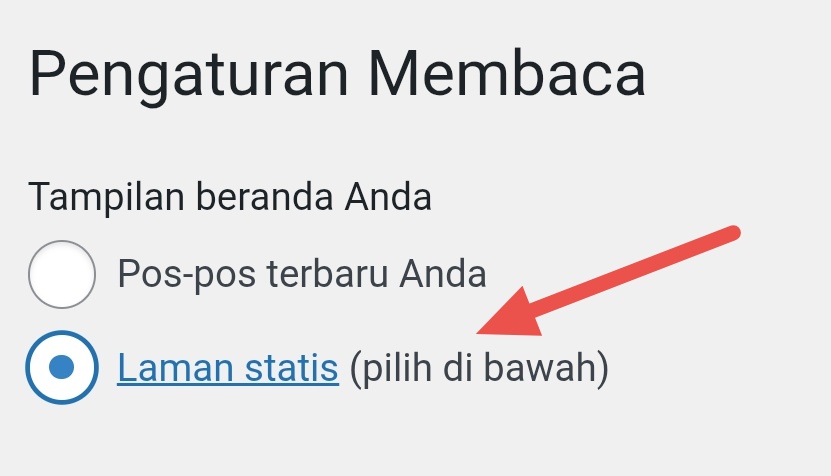
1. Langkah pertama silahkan masuk ke pengaturan membaca. Pada bagian ini, silahkan pilih laman statis, seperti gambar berikut:
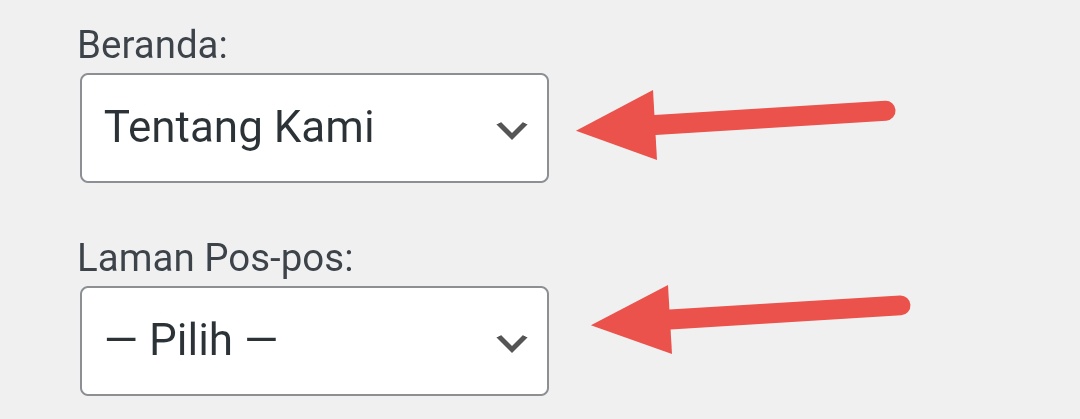
2. Tahap kedua, pastikan Anda menyiapkan laman untuk halaman depan, dan halaman untuk menampilkan postingan blog.
3. Kalau sudah menyiapkan keduanya, silahkan letakkan di bagian beranda, dan laman pos-pos. Perhatikan gambar berikut:
4. Langkah terakhir, silahkan klik bagian tombol simpan pengaturan yang letaknya di bagian bawah.
Cukup sekian, dan semoga bermanfaat. Terimakasih.