File Manager adalah fitur yang memudahkan Anda untuk mengelola semua file website langsung dari browser, tanpa perlu menggunakan aplikasi tambahan. Dengan fitur ini, Anda bisa melihat, mengatur, dan mengedit berbagai file yang ada di dalam hosting, seperti file HTML, CSS, gambar, hingga file sistem lainnya. Semua proses tersebut dapat dilakukan dengan cepat hanya melalui satu tampilan yang sederhana.
Melalui alat ini, Anda tidak hanya bisa melihat file, tetapi juga melakukan berbagai tindakan penting seperti mengunggah (upload), mengunduh (download), menghapus, mengganti nama, hingga memindahkan file antar folder. Fitur ini sangat membantu, terutama bagi pemula yang ingin mengelola website tanpa harus memahami teknik yang rumit. Anda cukup login ke cPanel, lalu membuka File Manager untuk mulai bekerja.
Selain itu, File Manager juga menjadi salah satu alat utama dalam pengelolaan website karena memberikan akses langsung ke struktur file hosting Anda. Artinya, setiap perubahan yang Anda lakukan akan langsung berdampak pada website yang sedang berjalan. Oleh karena itu, meskipun mudah digunakan, Anda tetap perlu berhati-hati agar tidak menghapus atau mengedit file penting yang bisa memengaruhi kinerja website WordPress Anda.
Fungsi Utama File Manager untuk Pengelolaan Website yang Patut kita Ketahui.
Saat Anda mengelola sebuah website, tentu ada banyak file yang perlu diatur dengan rapi agar semuanya berjalan lancar. Di sinilah peran penting fitur ini terasa. Anda tidak perlu cara yang rumit untuk mengelola berbagai file tersebut, karena semuanya sudah tersedia dalam satu tempat yang praktis dan mudah digunakan. Berikut ini beberapa fungsi utama yang perlu Anda pahami.
1. Mengelola dan Menyusun File Website
Salah satu fungsi utama adalah membantu Anda mengatur file agar lebih rapi dan terstruktur. Semua file seperti halaman, gambar, atau script dapat ditempatkan dalam folder tertentu sesuai kebutuhan.
Bayangkan Anda memiliki sebuah perpustakaan kecil di rumah. Jika semua buku diletakkan sembarangan, tentu akan sulit mencari satu buku tertentu. Namun, jika Anda mengelompokkannya berdasarkan kategori seperti novel, pendidikan, atau komik, maka semuanya akan lebih mudah ditemukan. Hal yang sama juga berlaku saat Anda mengelola file website.
Dengan penyusunan yang rapi, Anda bisa menghemat waktu saat melakukan perubahan atau mencari file tertentu. Selain itu, struktur yang jelas juga membantu menghindari kesalahan saat mengedit atau menghapus file penting.
2. Mengunggah dan Mengunduh File dengan Mudah
Fungsi berikutnya adalah memudahkan proses upload dan download file. Anda bisa menambahkan file baru ke website atau mengambil file dari server hanya dengan beberapa klik.
Sebagai gambaran, ini seperti Anda mengirim dan menerima dokumen melalui email. Anda cukup memilih file yang ingin dikirim, lalu sistem akan mengurus sisanya. Begitu juga saat mengunduh, Anda hanya perlu memilih file yang diinginkan tanpa harus melalui proses yang rumit.
Kemudahan ini sangat membantu, terutama saat Anda ingin menambahkan gambar baru, memperbarui halaman, atau menyimpan cadangan file ke perangkat pribadi.
3. Mengedit File Secara Langsung
Anda juga bisa langsung mengedit file tanpa perlu mengunduhnya terlebih dahulu. Ini sangat berguna ketika Anda ingin melakukan perubahan kecil dengan cepat.
Misalnya, bayangkan Anda sedang menulis catatan di buku tulis. Jika ada kesalahan, Anda cukup menghapus dan menuliskannya kembali di tempat yang sama. Tidak perlu membuat buku baru hanya untuk memperbaiki satu bagian kecil.
Dengan fitur ini, Anda bisa memperbaiki kode, mengubah teks, atau menyesuaikan tampilan website secara langsung. Hal ini membuat proses pengelolaan menjadi lebih cepat dan efisien.
4. Membuat dan Menghapus File atau Folder
Fungsi lainnya adalah memungkinkan Anda untuk membuat file atau folder baru, serta menghapus yang sudah tidak dibutuhkan. Ini penting untuk menjaga agar isi website tetap relevan dan tidak penuh dengan file yang tidak terpakai.
Sebagai ilustrasi, bayangkan Anda membersihkan lemari pakaian. Anda tentu akan memisahkan pakaian yang masih digunakan dan yang sudah tidak dipakai lagi. Dengan begitu, lemari menjadi lebih rapi dan mudah digunakan.
Begitu juga dalam pengelolaan website, menghapus file yang tidak perlu dapat membantu menjaga kinerja tetap optimal serta memudahkan navigasi saat mengelola isi website.
5. Memindahkan dan Menyalin File
Anda juga dapat memindahkan atau menyalin file dari satu folder ke folder lain sesuai kebutuhan. Fungsi ini sangat berguna saat Anda ingin menyusun ulang struktur file atau membuat duplikat file tertentu.
Bayangkan Anda sedang menyusun dokumen di komputer. Terkadang Anda perlu memindahkan file ke folder lain agar lebih terorganisir, atau menyalinnya sebagai cadangan sebelum melakukan perubahan.
Dengan fitur ini, Anda bisa bekerja lebih fleksibel tanpa harus mengunggah ulang file yang sama berkali-kali.
6. Mengatur Izin Akses File
Fungsi penting lainnya adalah mengatur siapa saja yang bisa membaca, menulis, atau menjalankan file tertentu. Ini dikenal sebagai permission atau izin akses.
Sebagai gambaran, ini seperti Anda mengatur siapa saja yang boleh masuk ke rumah Anda. Ada tamu yang hanya boleh di ruang tamu, dan ada juga anggota keluarga yang bisa mengakses seluruh ruangan.
Pengaturan ini sangat penting untuk menjaga keamanan website agar tidak semua orang bisa mengubah atau mengakses file secara sembarangan.
7. Mengompres dan Mengekstrak File
Fitur ini memungkinkan Anda untuk mengompres file menjadi satu paket atau mengekstrak file dari format tertentu seperti ZIP. Ini sangat membantu saat Anda mengelola banyak file sekaligus.
Bayangkan Anda sedang mengemas barang untuk dikirim. Daripada mengirim satu per satu, Anda akan memasukkannya ke dalam satu kotak agar lebih praktis. Begitu juga saat mengekstrak, Anda membuka kotak tersebut untuk mengambil isinya.
Dengan cara ini, Anda bisa menghemat waktu dan membuat proses pengelolaan file menjadi lebih efisien.
8. Mempermudah Pengelolaan Tanpa Aplikasi Tambahan
Salah satu keunggulan utama adalah Anda tidak perlu menginstal aplikasi tambahan untuk mengelola file. Semua bisa dilakukan langsung melalui browser.
Sebagai ilustrasi, ini seperti menggunakan layanan perbankan online. Anda tidak perlu datang ke kantor cabang untuk melakukan transaksi, cukup melalui ponsel atau komputer.
Kemudahan ini membuat pengelolaan website menjadi lebih praktis, terutama bagi Anda yang ingin bekerja dengan cepat tanpa banyak alat tambahan.
Dengan memahami berbagai fungsi di atas, Anda bisa memanfaatkan fitur ini secara maksimal untuk mengelola website dengan lebih rapi, aman, dan efisien.
Mengenal Tampilan dan Menu di File Manager yang Perlu dipelajari.
Saat pertama kali membuka File Manager di cPanel, Anda akan melihat tampilan yang mungkin terlihat sederhana, tetapi sebenarnya memiliki banyak fungsi penting. Memahami setiap bagian dari tampilan ini akan sangat membantu Anda dalam mengelola file website dengan lebih cepat dan tepat. Berikut penjelasan setiap bagian yang perlu Anda kenali.
1. Toolbar (Menu Atas)
Bagian paling atas biasanya berisi berbagai tombol aksi seperti Upload, Download, Delete, Rename, Edit, Copy, Move, dan lainnya. Toolbar ini adalah pusat kontrol utama untuk melakukan berbagai tindakan terhadap file atau folder.
Sebagai gambaran, toolbar ini seperti panel kontrol pada remote TV. Anda tidak perlu memahami semua tombol sekaligus, cukup kenali fungsi dasarnya seperti mengganti channel atau mengatur volume. Seiring waktu, Anda akan semakin terbiasa menggunakan tombol lainnya.
Dengan memahami toolbar, Anda bisa menghemat banyak waktu karena hampir semua perintah penting tersedia di satu tempat yang mudah dijangkau.
2. Folder Navigation (Panel Kiri)
Di sisi kiri, Anda akan melihat daftar folder atau direktori yang ada di dalam hosting Anda. Ini membantu Anda berpindah dari satu folder ke folder lainnya dengan cepat.
Bayangkan Anda sedang membuka lemari dengan banyak laci. Setiap laci memiliki isi yang berbeda. Panel kiri ini berfungsi seperti daftar laci tersebut, sehingga Anda bisa langsung memilih bagian mana yang ingin dibuka tanpa harus mencari satu per satu.
Bagian ini sangat penting untuk menjaga navigasi tetap terstruktur, terutama jika Anda memiliki banyak file dalam berbagai folder.
3. Area File (Panel Utama)
Bagian tengah atau kanan adalah area utama tempat semua file dan folder ditampilkan. Di sinilah Anda bisa melihat isi dari folder yang sedang dibuka.
Sebagai ilustrasi, ini seperti meja kerja Anda. Setelah membuka laci (folder), Anda akan meletakkan dan melihat semua dokumen di atas meja agar mudah diakses. Anda bisa memilih file, klik kanan untuk opsi tambahan, atau langsung melakukan aksi melalui toolbar.
Di area ini, biasanya juga ditampilkan informasi seperti nama file, ukuran, tipe, dan tanggal terakhir diubah.
4. Path atau Lokasi Folder
Di bagian atas area file, biasanya terdapat informasi path atau lokasi folder yang sedang Anda buka, misalnya /public_html/namafolder.
Ini mirip seperti alamat rumah. Dengan mengetahui alamatnya, Anda tidak akan tersesat saat berpindah dari satu tempat ke tempat lain. Path ini membantu Anda memahami posisi file dalam struktur folder.
Dengan memahami path, Anda bisa bekerja lebih terarah dan menghindari kesalahan seperti menyimpan file di lokasi yang salah.
5. Klik Kanan (Context Menu)
Saat Anda klik kanan pada file atau folder, akan muncul menu tambahan yang berisi berbagai opsi seperti edit, rename, delete, hingga permission.
Bayangkan Anda sedang menggunakan mouse di komputer desktop. Klik kanan biasanya membuka pilihan cepat tanpa harus mencari menu utama. Hal ini membuat pekerjaan menjadi lebih praktis dan efisien.
Fitur ini sangat berguna saat Anda ingin melakukan tindakan cepat tanpa harus bolak-balik ke toolbar.
6. Fitur Pencarian (Search)
Di bagian atas biasanya juga terdapat kolom pencarian yang memungkinkan Anda menemukan file dengan cepat berdasarkan nama.
Sebagai gambaran, ini seperti fitur pencarian di ponsel Anda. Daripada mencari satu per satu aplikasi, Anda cukup mengetik nama aplikasi tersebut dan langsung menemukannya.
Fitur ini sangat membantu jika Anda memiliki banyak file dan sulit menemukannya secara manual.
7. Informasi File (Detail File)
Saat Anda memilih sebuah file, biasanya akan muncul informasi tambahan seperti ukuran file, tipe file, dan waktu terakhir diubah.
Ini seperti label pada sebuah barang. Dengan melihat label tersebut, Anda bisa mengetahui isi atau detail tanpa harus membuka barang tersebut terlebih dahulu.
Informasi ini penting untuk memastikan Anda bekerja dengan file yang benar, terutama saat melakukan perubahan penting.
Dengan memahami tampilan dan menu yang ada, Anda akan lebih percaya diri saat mengelola file website. Semakin sering Anda menggunakan fitur ini, semakin cepat pula Anda beradaptasi dan bekerja dengan lebih efisien.
Perbedaan File Manager dengan FTP.
Saat mengelola file website, Anda mungkin akan menemukan dua metode yang sering digunakan, yaitu melalui File Manager di cPanel dan menggunakan FTP (File Transfer Protocol). Keduanya memiliki fungsi yang mirip, tetapi cara kerja dan penggunaannya cukup berbeda. Memahami perbedaan ini akan membantu Anda memilih metode yang paling sesuai dengan kebutuhan.
1. Cara Akses dan Penggunaan
File Manager dapat langsung diakses melalui browser dengan login ke cPanel, sehingga Anda tidak perlu menginstal aplikasi tambahan. Semua proses pengelolaan file bisa dilakukan secara online dalam satu tampilan yang sudah tersedia.
Sebaliknya, FTP memerlukan aplikasi khusus seperti FileZilla atau WinSCP. Anda harus memasukkan data login seperti host, username, dan password sebelum bisa terhubung ke server.
Sebagai gambaran, File Manager seperti membuka email melalui browser, sedangkan FTP seperti menggunakan aplikasi email di komputer. Keduanya bisa digunakan, tetapi cara aksesnya berbeda.
2. Kemudahan untuk Pemula
Bagi pemula, File Manager biasanya lebih mudah dipahami karena tampilannya sederhana dan langsung bisa digunakan tanpa konfigurasi tambahan. FTP cenderung membutuhkan sedikit pemahaman teknis, terutama saat melakukan pengaturan koneksi di awal. Jika salah konfigurasi, Anda mungkin tidak bisa terhubung ke server.
Ibaratnya, File Manager seperti menggunakan aplikasi pesan instan yang langsung siap pakai, sementara FTP seperti menggunakan alat yang perlu disetel terlebih dahulu sebelum digunakan.
3. Kecepatan Transfer File
Dalam hal kecepatan, FTP biasanya lebih unggul, terutama saat mengunggah atau mengunduh file dalam jumlah besar atau ukuran yang besar. File Manager tetap bisa digunakan untuk upload, tetapi terkadang memiliki batasan ukuran file atau lebih lambat jika koneksi tidak stabil.
Sebagai ilustrasi, FTP seperti menggunakan kendaraan pribadi di jalan tol untuk mengangkut banyak barang, sedangkan File Manager seperti membawa barang sedikit demi sedikit menggunakan kendaraan biasa.
4. Fleksibilitas Pengelolaan File
FTP menawarkan fleksibilitas yang lebih tinggi, terutama untuk pekerjaan skala besar. Anda bisa melakukan sinkronisasi folder, upload massal, atau mengelola banyak file sekaligus dengan lebih efisien.
Sementara itu, File Manager lebih cocok untuk tugas-tugas ringan seperti mengedit file kecil, mengganti gambar, atau melakukan perubahan cepat.
Bayangkan FTP seperti alat kerja profesional di bengkel besar, sedangkan File Manager seperti alat praktis yang digunakan untuk perbaikan ringan di rumah.
5. Fitur Edit File
File Manager memiliki fitur edit langsung di dalam browser, sehingga Anda bisa membuka dan mengubah isi file tanpa perlu mengunduhnya terlebih dahulu. FTP biasanya tidak memiliki editor bawaan yang praktis, sehingga Anda perlu membuka file menggunakan aplikasi lain di komputer Anda.
Ini seperti menulis catatan langsung di buku dibandingkan harus menyalin isi buku ke kertas lain terlebih dahulu sebelum mengeditnya.
6. Keamanan Akses
File Manager menggunakan akses melalui cPanel yang biasanya sudah dilindungi dengan sistem keamanan tertentu. FTP juga bisa aman, terutama jika menggunakan SFTP atau FTPS, tetapi jika menggunakan FTP biasa tanpa enkripsi, data bisa lebih rentan.
Sebagai gambaran, ini seperti perbedaan antara mengirim pesan melalui aplikasi yang terenkripsi dan mengirim pesan tanpa perlindungan tambahan.
7. Kapan Sebaiknya Digunakan
File Manager lebih cocok digunakan saat Anda ingin melakukan perubahan cepat, mengedit file kecil, atau bekerja tanpa instalasi tambahan. FTP lebih disarankan untuk pekerjaan besar seperti upload banyak file, backup data, atau pengelolaan proyek dalam skala besar.
Ibaratnya, Anda menggunakan alat sederhana untuk pekerjaan ringan sehari-hari, dan menggunakan alat yang lebih lengkap untuk pekerjaan yang lebih kompleks.
Dengan memahami perbedaan ini, Anda bisa memilih metode yang paling efisien sesuai kebutuhan. Tidak ada yang benar atau salah, karena keduanya saling melengkapi dalam proses pengelolaan file website.
Tips Keamanan Saat Menggunakan File Manager
Mengelola file website memang terlihat mudah, tetapi tanpa perhatian terhadap keamanan, risiko seperti kehilangan data atau penyalahgunaan akses bisa saja terjadi. Oleh karena itu, penting bagi Anda untuk memahami beberapa tips dasar agar aktivitas pengelolaan file tetap aman dan terkontrol. Berikut beberapa hal yang perlu Anda perhatikan.
1. Gunakan Password yang Kuat dan Tidak Mudah Ditebak
Langkah paling dasar namun sering diabaikan adalah penggunaan password yang kuat pada akun cPanel Anda. Hindari menggunakan kombinasi sederhana seperti tanggal lahir atau nama yang mudah ditebak.
Sebagai gambaran, ini seperti Anda mengunci rumah. Jika kuncinya terlalu sederhana, orang lain akan lebih mudah membukanya. Namun, jika menggunakan kunci yang lebih kompleks, keamanan akan jauh lebih terjaga.
Gunakan kombinasi huruf besar, huruf kecil, angka, dan simbol agar akun Anda tidak mudah diakses oleh pihak yang tidak bertanggung jawab.
2. Jangan Sembarangan Mengubah Permission File
Permission atau izin akses menentukan siapa yang bisa membaca, menulis, atau menjalankan file tertentu. Mengatur permission yang terlalu bebas bisa membuka celah keamanan.
Bayangkan Anda memberikan kunci rumah kepada terlalu banyak orang. Semakin banyak yang memiliki akses, semakin besar risiko terjadinya hal yang tidak diinginkan.
Pastikan Anda hanya memberikan izin yang diperlukan saja, dan hindari menggunakan permission penuh (seperti 777) kecuali benar-benar dibutuhkan.
3. Rutin Melakukan Backup File
Backup adalah langkah penting untuk mengantisipasi hal-hal yang tidak diinginkan, seperti kesalahan penghapusan atau serangan malware. Sebagai ilustrasi, ini seperti Anda menyimpan salinan dokumen penting di tempat lain. Jika dokumen asli hilang atau rusak, Anda masih memiliki cadangannya.
Dengan melakukan backup secara rutin, Anda bisa dengan mudah mengembalikan kondisi website jika terjadi masalah.
4. Hindari Mengedit File Penting Tanpa Pengetahuan
Tidak semua file aman untuk diedit, terutama file sistem atau konfigurasi utama. Kesalahan kecil saja bisa membuat website tidak bisa diakses.
Bayangkan Anda mencoba memperbaiki mesin tanpa memahami cara kerjanya. Alih-alih memperbaiki, Anda justru bisa membuatnya semakin rusak.
Jika Anda ragu, sebaiknya buat salinan file terlebih dahulu atau konsultasikan dengan yang lebih berpengalaman sebelum melakukan perubahan.
5. Hapus File yang Tidak Digunakan
File yang sudah tidak digunakan sebaiknya segera dihapus untuk mengurangi risiko penyalahgunaan. File lama bisa menjadi celah jika mengandung kode yang sudah tidak aman.
Sebagai gambaran, ini seperti membersihkan gudang dari barang-barang yang tidak terpakai. Selain membuat lebih rapi, juga mengurangi potensi masalah di kemudian hari.
Dengan menjaga kebersihan file, Anda juga membantu meningkatkan keamanan dan performa website.
6. Periksa File yang Diupload
Sebelum mengunggah file ke dalam sistem, pastikan file tersebut aman dan tidak mengandung malware. Hindari mengunggah file dari sumber yang tidak jelas.
Bayangkan Anda menerima paket dari orang yang tidak dikenal. Tentu Anda akan memeriksa isinya terlebih dahulu sebelum membukanya.
Langkah ini penting untuk mencegah masuknya file berbahaya yang bisa merusak website Anda.
7. Gunakan Koneksi yang Aman
Saat mengakses cPanel, pastikan Anda menggunakan koneksi yang aman, seperti jaringan pribadi atau VPN. Hindari menggunakan WiFi publik tanpa perlindungan.
Sebagai ilustrasi, ini seperti Anda berbicara hal penting di tempat umum. Orang lain bisa saja mendengar atau mengakses informasi tersebut.
Dengan koneksi yang aman, Anda bisa mengurangi risiko pencurian data saat login atau mengelola file.
8. Logout Setelah Selesai Digunakan
Kebiasaan sederhana seperti logout setelah selesai sering dianggap sepele, padahal sangat penting untuk keamanan. Bayangkan Anda meninggalkan rumah tanpa mengunci pintu. Orang lain bisa masuk dengan mudah tanpa hambatan.
Dengan logout, Anda memastikan tidak ada pihak lain yang bisa mengakses akun Anda, terutama jika menggunakan perangkat bersama.
Dengan menerapkan tips-tips di atas, Anda dapat menjaga keamanan file dan website tetap terkontrol. Keamanan bukan hanya soal teknologi, tetapi juga kebiasaan dalam mengelola dan menggunakan fitur yang tersedia. Tapi Anda juga perlu membaca tentang file manager lock, karena namanya agak sama, tapi fungsinya yang berbeda.
Cara Mengakses File Manager di cPanel dengan Metode yang Benar.
1. Langkah paling utama tentunya Anda sudah punya paket hosting yang dilengkapi cPanel.
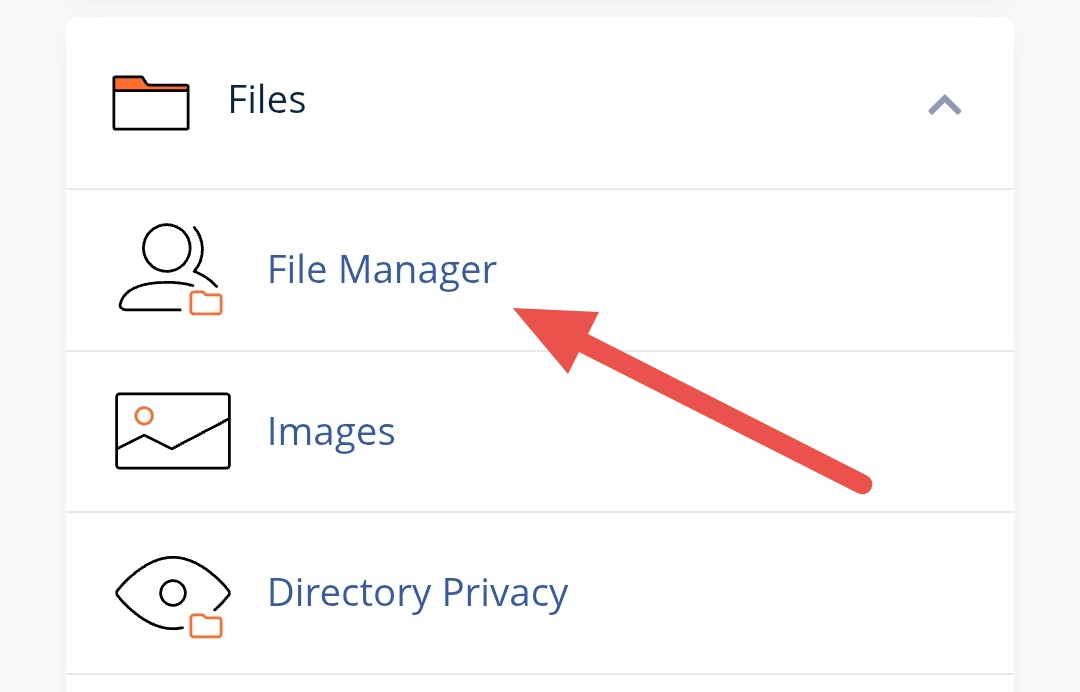
2. Silahkan masuk, dan langsung saja mencari menu yang bernama “File Manager”. Perhatikan gambar berikut:
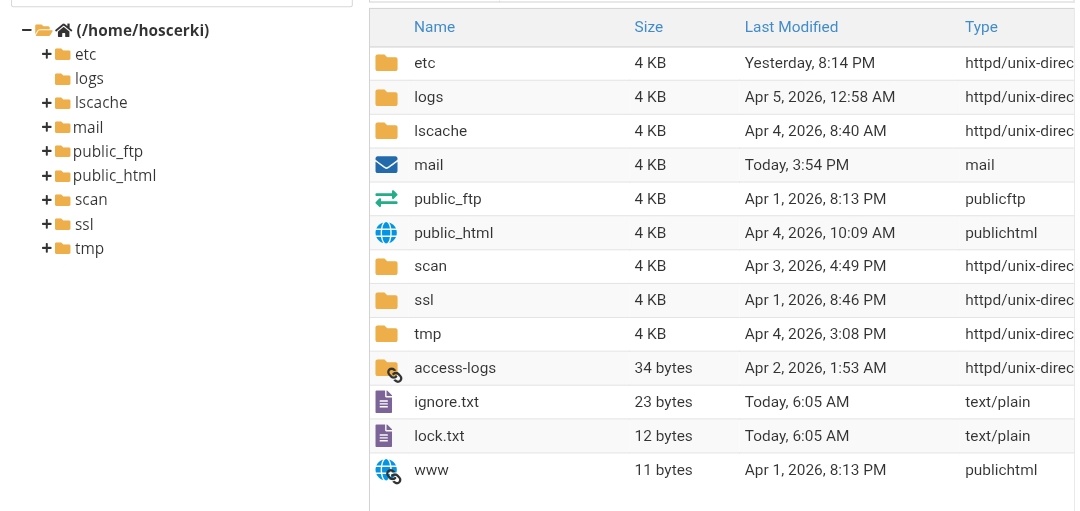
3. Kalau sudah di klik, maka Anda akan diarahkan ke halaman baru. Di sini sudah cukup banyak folder yang sudah ada, kalau Anda sudah membuat website. Coba lihat sendiri gambar berikut:
4. Langkah yang akhir, klik saja pada bagian folder atau file yang akan diedit. Tapi saran kami perlu berhati-hati. Jangan melakukan perubahan apapun kalau Anda sendiri belum tahu fungsinya.
Cukup sekian, dan silahkan baca juga tentang mailing lists. Semoga bermanfaat.